Lección 25 · con video
Cuentas, ingresos y transferencias
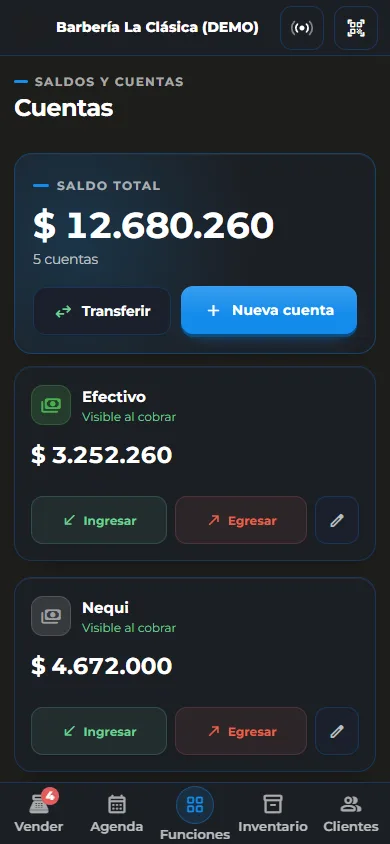
Cada cuenta (Efectivo, Nequi, el banco) muestra su saldo. Ahí registras el dinero que entra sin ser una venta y lo que pasas de una cuenta a otra.
- 1En Finanzas › Cuentas ves el saldo de cada una
- 2Ingresar: dinero que no es venta (un aporte, un préstamo), con su motivo
- 3Nueva cuenta: nombre, ícono y color; arranca en $ 0 (ponle su Saldo inicial con Ingresar)
- 4Transferir: de una cuenta a otra, sin contar como venta ni como gasto
Lección 26 · con video
Gastos del día, fijos y deudas
Anota lo que sale y FaenApp hace las cuentas: el gasto de hoy en segundos, los fijos de cada mes y las cuotas de lo que debes.
- 1Gasto de hoy: toca Gasto al lado de Vender, escribe en qué y cuánto, y de qué cuenta sale
- 2Fijos: Finanzas › Gastos › Fijos › Nuevo gasto fijo; cada mes toca Pagar
- 3Deudas: Gastos › Deudas › Nueva deuda con capital y cuota; cada pago con Registrar pago
Lo que pagas hoy aparece en la fila Gastos de tu Caja del día.
Lección 27
Tu meta diaria
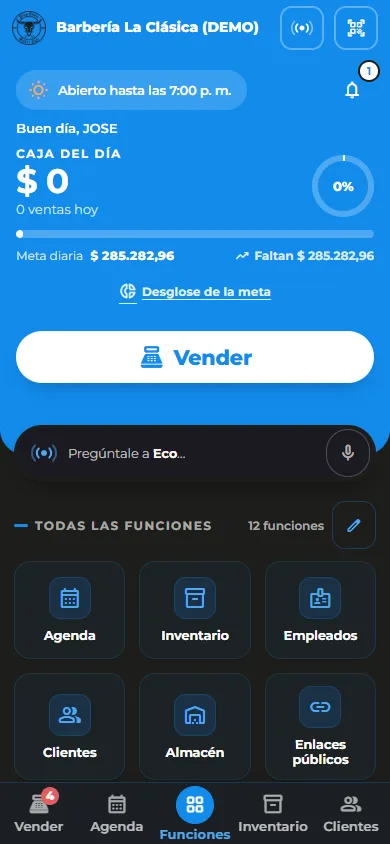
Con tus gastos fijos, salarios y cuotas, FaenApp calcula cuánto necesitas vender cada día para cubrirlos, según los días que abres.
- Sale en tu Caja del día, con lo que te falta para llegar
- Se reparte solo entre los días que abres según tu horario
- Se ajusta al cargar o pagar un gasto fijo, un salario o una cuota
Lección 28 · con video
Cierre de caja
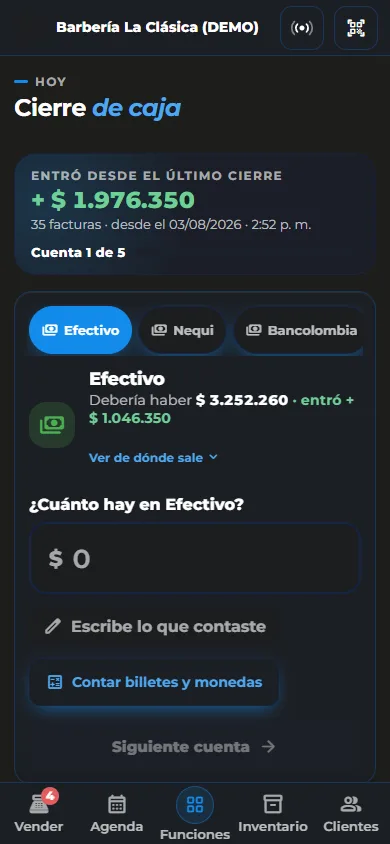
Al final del día cuentas lo que hay en cada cuenta y FaenApp te dice al instante si cuadra, si sobra o si falta.
- 1En Finanzas, elige la pestaña Cierre
- 2Responde ¿Cuánto hay en Efectivo?: escribe el total o toca Contar billetes y monedas
- 3Sigue cuenta por cuenta con Siguiente cuenta: dice si sobra o falta, y cuánto
- 4Revisa el resumen y toca Cerrar caja
CuadraSobraFalta
Lección 29
Finanzas y el reporte del mes
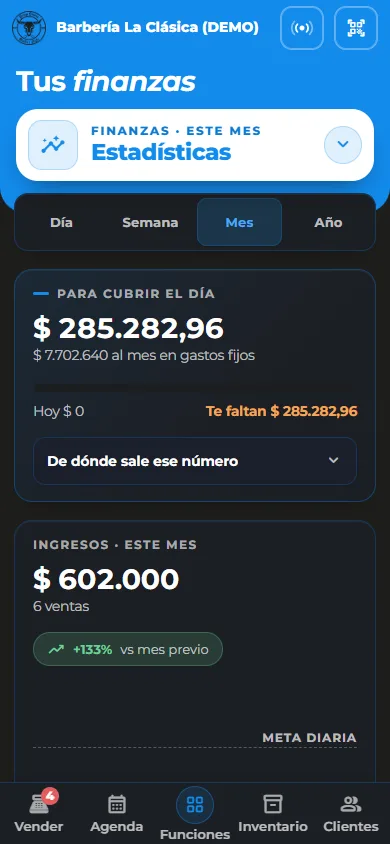
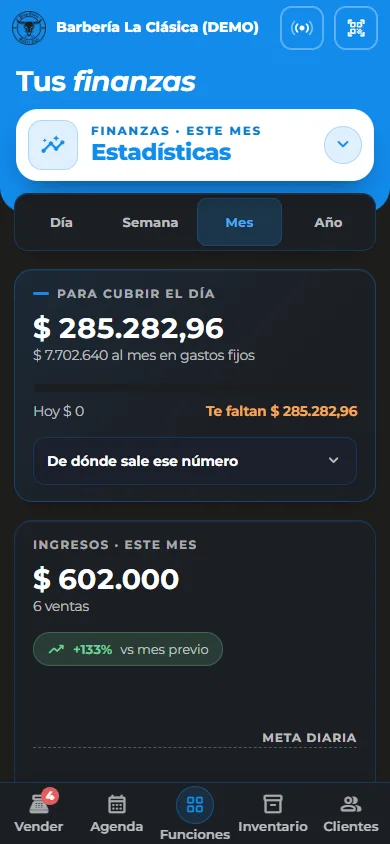
Cómo va tu negocio, por día, semana, mes o año: lo que entró, de dónde vino, en qué se fue y cuánto cambió frente al período anterior.
- Estadísticas: elige Día, Semana, Mes o Año
- Los gastos salen en rojo en la gráfica, al lado de lo que entró
- Descargar PDF: tu mes completo, para guardarlo o mandarlo por WhatsApp
- Historial: cada movimiento con su motivo y su cuenta