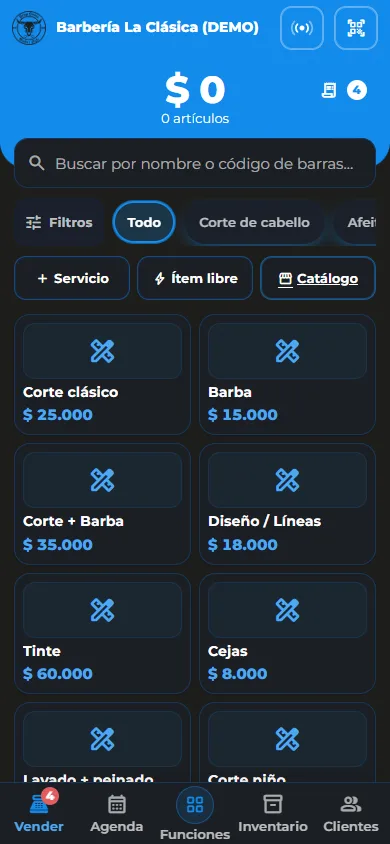
En la misma pantalla del cobro eliges a quién le vendes, quién se lleva la comisión y cómo te pagaron, aunque sea en dos partes.
1En Cliente, búscalo por nombre o teléfono; si es nuevo, toca Crear cliente nuevo
2En Vendedor, elige quién atendió: eso define la comisión
3Si pagó todo junto, deja Directo y elige la cuenta
4Si pagó en dos partes, toca Dividir y reparte el total entre dos cuentas
DirectoDividirFiar
Mientras armas la venta ves la ganancia neta: lo que queda después del costo de los productos y de la comisión.
Lección 08
Fiar y cobrar la deuda
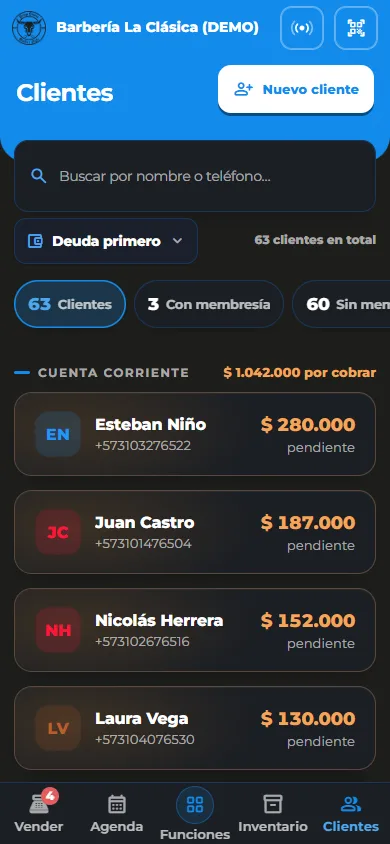
Cuando el cliente paga después, la venta queda fiada y suma a su cuenta. Los abonos se registran desde su ficha y entran a la caja del día.
1Arma la venta, toca Cobrar y elige Fiar (puedes recibir un abono inicial)
2La deuda queda en la ficha del cliente y en Quién debe
3Para cobrar, abre el cliente y toca Deuda (o la pestaña Cuenta)
4Escribe el monto, elige la cuenta donde entra el dinero y toca Abonar
Cada cliente puede tener su propio permiso de fiado: Según el negocio, Permitir fiar siempre o Bloquear fiado.
Lección 09
La factura y el ticket
Cada venta guarda su factura: qué se vendió, quién cobró y cómo se pagó. La compartes por WhatsApp o la imprimes en la impresora de tickets.
1Al cobrar sale la factura con lo que entró a cada cuenta
2Toca Compartir para mandar el PDF con tu logo por WhatsApp
3Con impresora de tickets, toca Imprimir ticket (1 o 2 copias)
4Desde el teléfono, toca Imprimir en Caja y el ticket sale en el computador
CompartirPDF por WhatsApp
ImprimirTicket de 58 mm
Lección 10
Corregir o devolver una venta
Si te equivocaste, refacturas: la venta se reabre con lo que tenía y se reemplaza con el mismo número. Si el cliente devuelve, la devolución queda registrada y nada se borra.
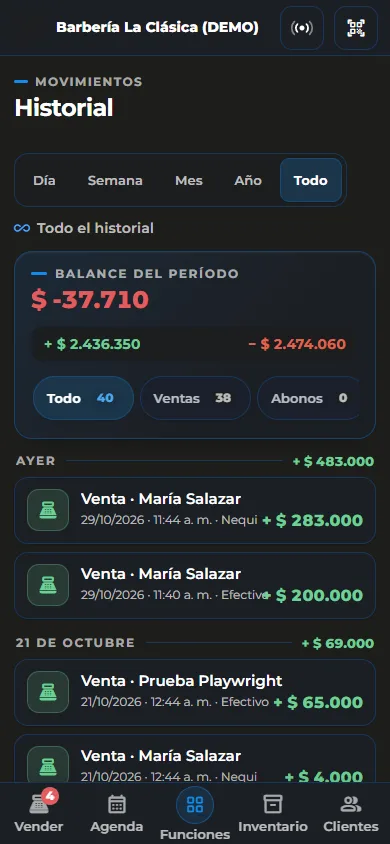
1Abre Historial y toca la venta
2Refacturar: se reabre en Vender; agrega o cambia y cobra de nuevo (sin duplicar caja ni stock)
3Devolver venta: vuelve el stock, sale de la cuenta lo que había entrado y queda registrada
Refacturar y hacer devoluciones son permisos aparte: tu equipo solo puede si su cargo lo tiene.
Ojo
Ojo con esto
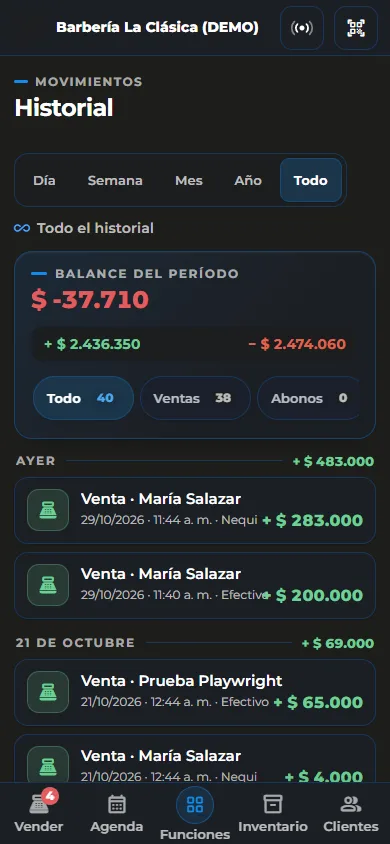
Una venta devuelta no se borra: queda registrada.
Así el Historial y el cierre de caja siempre cuadran, y sabes qué se devolvió, cuándo y quién lo hizo.